
28 ماي 2026
كيفية إنشاء رمز QR لشبكة WiFi (مشاركة WiFi بسهولة)
بقلم سعيد وارك · المؤسس
مشاركة كلمة مرور WiFi الخاصة بك مع الضيوف يجب أن تكون بسيطة. لكن بطريقة ما تتضمن دائماً التحديق في ملصق صغير على جهاز التوجيه، وكتابة كلمة مرور من 20 حرفاً بأحرف كبيرة وصغيرة وأرقام ورموز، ثم تكرارها لأن أحدهم أخطأ في قراءة حرف.
رمز QR لـ WiFi يحل كل هذا. مسحة واحدة وضيفك متصل — بدون كتابة.
ما هو رمز QR لـ WiFi؟
رمز QR لـ WiFi يشفر بيانات شبكتك (اسم SSID وكلمة المرور) مع بروتوكول الأمان (WPA، WEP، أو لا شيء). عند المسح بكاميرا الهاتف، يكتشف الجهاز تلقائياً أن هذا إعداد WiFi ويعرض الاتصال بالشبكة.
التنسيق معياري:
WIFI:T:WPA;S:اسمشبكتك;P:كلمةمرورك;;
رمز QR يخزن هذا النص. هاتفك يقرؤه ويتعامل مع الاتصال.
خطوة بخطوة: إنشاء رمز QR لـ WiFi
الخطوة 1: اعثر على تفاصيل شبكتك
تحتاج إلى معلومتين:
- اسم الشبكة (SSID) — تماماً كما يظهر على جهازك
- كلمة المرور — كلمة مرور WiFi الحالية
على معظم أجهزة التوجيه، هذه المعلومات موجودة على ملصق في الخلف أو الأسفل.
الخطوة 2: اختر مولد رموز QR
استخدم مولداً يدعم تنسيق WiFi. مولد رموز QR المجاني لدينا يتضمن WiFi كنوع محتوى.
الخطوة 3: أدخل بيانات الاعتماد
في المولد:
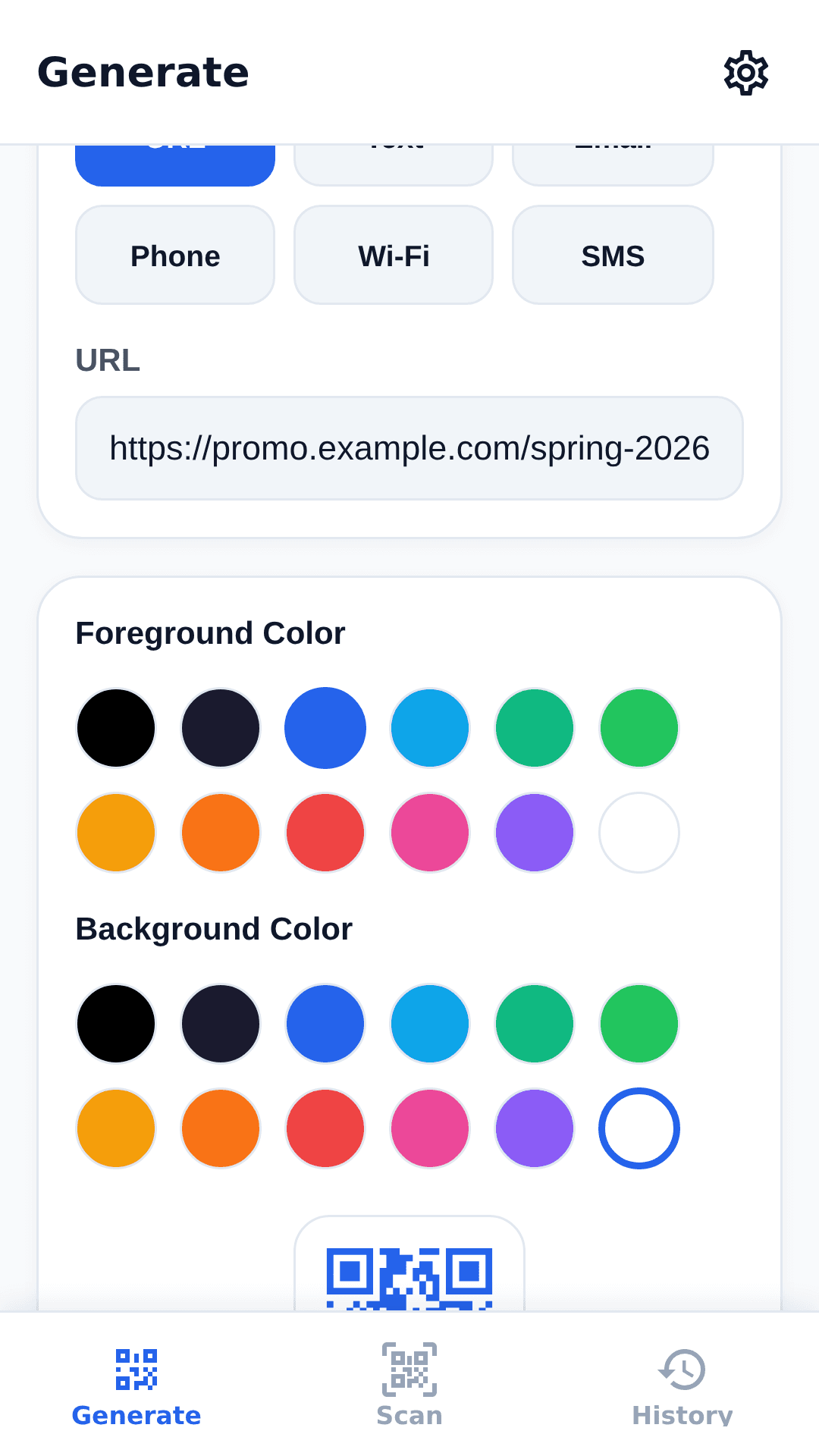
- اختر "WiFi" كنوع المحتوى
- أدخل اسم شبكتك (SSID) تماماً كما يظهر، مع الأحرف الكبيرة الصحيحة
- أدخل كلمة المرور
- التنسيق يجب أن يكون:
اسمشبكتك:كلمةمرورك
الخطوة 4: التخصيص (اختياري)
أضف ألوان علامتك التجارية أو شعاراً صغيراً لرمز QR. لشبكة منزلية، التخصيص اختياري. للشركات، رموز QR ذات العلامة التجارية تبدو أكثر احترافية.
اضبط تصحيح الخطأ على H (30%) — هذا يضمن بقاء الرمز قابلاً للمسح حتى لو تبللت النسخة المطبوعة أو خدشت.
الخطوة 5: أنشئ واختبر
انقر إنشاء، ثم اختبر الرمز فوراً:
- افتح كاميرا هاتفك
- وجهها نحو رمز QR
- انقر على الإشعار الذي يظهر
- تأكد من رغبتك في الانضمام للشبكة
إذا عمل، رمزك جاهز للطباعة.
مشكلات WiFi الشائعة في رموز QR وحلولها
| المشكلة | السبب المحتمل | الحل |
|---|---|---|
| "غير قادر على الانضمام للشبكة" | اسم SSID أو كلمة مرور غير صحيحة | تحقق من تطابق كليهما تماماً، بما في ذلك الأحرف الكبيرة |
| "الشبكة غير موجودة" | شبكة SSID مخفية | فعّل بث SSID مؤقتاً، أنشئ الرمز، ثم أخفِه مرة أخرى |
| رمز QR لا يمسح | تباين منخفض أو صغير جداً | استخدم مقدمة داكنة على خلفية فاتحة، 2×2 بوصة كحد أدنى |
| يتصل فقط بـ 2.4GHz | لم يُحدد النطاق في رمز QR | معظم الأجهزة تختار تلقائياً؛ للشبكات ثنائية النطاق، استخدم نفس SSID لكلا النطاقين |
| "خطأ في المصادقة" | نوع أمان خاطئ | تأكد من اختيار البروتوكول الصحيح (WPA2/WPA3) |
أين تعرض رمز QR لـ WiFi الخاص بك
المنازل
اطبع الرمز في إطار، ثم ضعه:
- على الثلاجة
- على طاولة جانبية في غرفة المعيشة
- في غرفة النوم للضيوف
- كصورة رقمية في ألبوم صور مشترك
الشركات
لوصول WiFi للعملاء:
- على بطاقة حامل طاولة على كل طاولة
- عند العداد أو مكتب الاستقبال
- على الإيصال أو كيس الطلبات الجاهزة
- كملصق على الباب الأمامي أو النافذة
- على صفحة الدفع كصورة رقمية
الفعاليات
لشبكة WiFi مؤقتة للفعاليات:
- على حاملات بطاقات الأسماء
- على لافتات عند التسجيل
- في تطبيق أو موقع الفعالية
- على شاشات العرض خلال الاستراحات
متقدم: WiFi منفصل للضيوف والموظفين
للشركات، فكر في إنشاء رموز QR منفصلة لـ WiFi الضيوف و WiFi الموظفين:
رمز QR لـ WiFi الضيوف:
- نطاق ترددي محدود
- لا وصول للشبكة الداخلية
- كلمة المرور تتغير أسبوعياً أو شهرياً
- يُعرض في المناطق المواجهة للعملاء
رمز QR لـ WiFi الموظفين:
- نطاق ترددي كامل
- وصول للموارد الداخلية
- كلمة مرور مستقرة نادراً ما تتغير
- يُحفظ في المناطق الخاصة
استخدام رموز QR الديناميكية لـ WiFi الضيوف يسمح لك بتغيير كلمة المرور دون إعادة طباعة الرمز.
نصائح تصميم رمز QR لـ WiFi
إرشادات الحجم
| الموقع | الحجم الموصى به |
|---|---|
| بطاقة حامل طاولة | 2×2 بوصة (5×5 سم) |
| بوستر حائط | 4×4 بوصات (10×10 سم) |
| ملصق نافذة | 3×3 بوصات (7.5×7.5 سم) |
| إيصال | 1×1 بوصة (2.5×2.5 سم) |
| رقمي (خلفية الهاتف) | بأكبر حجم ممكن عملياً |
التباين والألوان
للمسح الموثوق:
- استخدم مقدمة داكنة على خلفية فاتحة
- تجنب الألوان الفاتحة لنمط رمز QR
- إذا كنت تستخدم ألوان العلامة التجارية، اختبر أولاً بهواتف متعددة
إضافة تعليمات
ليس الجميع يعرف كيفية مسح رمز QR. أدرج تعليمة مختصرة:
"امسح بكاميرتك للاتصال بشبكة WiFi"
هذه الإضافة الصغيرة تقلل الارتباك وتزيد معدلات المسح.
اعتبارات أمنية
أمان رمز QR لـ WiFi
رمز QR نفسه يُخزن كصورة — أي شخص يمكنه رؤية الرمز يمكنه المسح والاتصال. لهذا السبب:
- تعامل مع رمز QR لـ WiFi المطبوع كما تتعامل مع كلمة مرور مكتوبة
- لا تنشر رمز QR لشبكتك المنزلية علناً
- غير كلمة مرورك وأعد إنشاء الرمز بشكل دوري
- للشركات، استخدم شبكة ضيوف منفصلة بوصول محدود
شبكة الضيوف مقابل الشبكة الرئيسية
وفر دائماً WiFi للضيوف من خلال شبكة منفصلة، وليس شبكتك الداخلية الرئيسية. معظم أجهزة التوجيه الحديثة تدعم شبكات الضيوف. هذا يبقي أجهزتك معزولة عن حركة مرور الضيوف.
خلاصة
- رمز WiFi يشفر نص WIFI:T:WPA;S:اسم الشبكة;P:كلمة المرور;; القياسي — أي كاميرا هاتف تقرؤه وتعرض الاتصال بالشبكة، دون تطبيق.
- الحجم والتباين يحددان نجاح المسح: وحدات داكنة على خلفية فاتحة، حوالي 5×5 سم على حامل الطاولة، و2.5×2.5 سم على الأقل على الإيصال.
- استخدم المستوى H (30%): هذا رمز صُمم ليتحمل الطباعة والتغليف والتعامل اليومي، وكثافته الزائدة لا تهم بالنسبة لنص WiFi قصير.
- الأمان قرار فيزيائي: أي شخص يرى الرمز يستطيع الاتصال، فتعامل معه ككلمة مرور مكتوبة، ووجّه الضيوف إلى شبكة ضيافة منفصلة.